Tienes la novela terminada en Word. La exportas a PDF, la subes a Amazon y KDP te la devuelve por los márgenes. O peor: la acepta, pides una prueba impresa y el texto se hunde en el lomo, la numeración empieza en la portada y una línea suelta cuelga al principio de cada capítulo. Tu libro parece un documento de oficina con tapas.
Maquetar un libro es justo lo que separa una cosa de la otra: elegir un tamaño de página, poner márgenes que respeten el lomo, una letra cómoda de leer, capítulos que arrancan donde deben, cabeceras y números de página, y sacar dos archivos: un PDF para imprenta y un ePub para Kindle y el resto de tiendas. Hay tres maneras de hacerlo: a mano en Word (gratis, pero lento y con trampas), con un programa de maquetación (desde gratis hasta unos 250 dólares, y te toca aprender a usarlo) o con Gutter, nuestra herramienta: subes el Word, le pides los cambios por chat y ves el libro entero maquetado gratis antes de pagar. Si prefieres que un equipo editorial se encargue de todo, desde la corrección hasta la distribución, tienes nuestro servicio para publicar un libro.
Aquí tienes el método completo, paso a paso, con las medidas oficiales de Amazon KDP, y una comparación honesta de las tres rutas.
En resumen
- Maquetar es dar forma de libro al texto: tamaño, márgenes, tipografía, capítulos, folios, imágenes y archivos finales (PDF de imprenta y ePub).
- El tamaño se decide primero, porque de él dependen todos los márgenes. El más común en Estados Unidos es 6 × 9 pulgadas (15,24 × 22,86 cm), según la propia ayuda de KDP.
- El margen interior no es fijo: KDP exige de 9,6 a 22,3 mm según el número de páginas. Es el error que más rechazos provoca.
- Word sirve para libros sencillos si dominas los estilos y los saltos de sección; los programas dan más control, pero el trabajo sigue siendo tuyo.
- Gutter maqueta tu Word, valida el PDF contra las normas de KDP y te da también el ePub, por 0,15 € por página más IVA (mínimo 15 €), con vista previa gratis del libro entero.
¿Qué es maquetar un libro y qué partes tiene un libro maquetado?
Maquetar (también se dice diagramar o componer) es colocar el texto y las imágenes en las páginas de un libro según unas reglas que el lector no ve pero nota: dónde empieza cada capítulo, cuánto blanco rodea al texto, qué va arriba de la página y qué abajo, cómo se separan los diálogos. No es corregir ni escribir: el texto llega cerrado y la maqueta decide cómo se ve.
Un libro maquetado tiene tres bloques. Las páginas preliminares (portadilla, portada interior, página de créditos con el ISBN, dedicatoria, índice si va delante). El cuerpo (partes, capítulos, notas). Y las páginas finales (agradecimientos, sobre el autor, índice si va detrás). Lo explicamos con detalle en las partes de un libro.
¿Qué sale mal cuando maquetas un libro sin método?
Casi todos los libros autoeditados que «no parecen de editorial» fallan en las mismas cosas:
- Viudas y huérfanas: la última línea de un párrafo sola arriba de una página, o la primera sola abajo. Cansan la vista y delatan una maqueta descuidada.
- Márgenes y medianil: el medianil (en inglés, gutter) es el margen del lado del lomo. Si es demasiado estrecho, el texto se pierde en la encuadernación. KDP rechaza el archivo si queda por debajo del mínimo.
- Numeración mal colocada: el folio (número de página) aparece en la portada, en las páginas en blanco o empieza en 1 en la página equivocada.
- Cabeceras donde no tocan: el título del libro arriba de la primera página de cada capítulo o de una página en blanco.
- Fuentes no incrustadas: el PDF usa una letra que la imprenta no tiene. KDP pide incrustar todas las fuentes y, si la licencia de una fuente no permite uso comercial, puede no incrustarse.
- Imágenes a baja resolución: una foto que se ve bien en pantalla sale pixelada en papel.
- Páginas en blanco de más: KDP no admite más de 4 páginas en blanco seguidas al principio o en medio del libro, ni más de 10 al final.
Ninguno de estos problemas es difícil de resolver por separado. El problema es que son muchos a la vez, y Word no te avisa de ninguno. Si quieres ver cómo quedaría tu libro sin pelearte con ellos, sube tu Word a Gutter y mira la vista previa gratis: maqueta el libro entero sin pedirte tarjeta y solo pagas si decides descargarlo.
Cómo maquetar un libro paso a paso
Este método vale con cualquier herramienta: Word, InDesign, un programa para autores o Gutter. Sigue el orden: cada paso depende del anterior.
Paso 1. ¿Qué tamaño debe tener un libro?
No hay un tamaño obligatorio, pero sí tamaños estándar. Elige el tuyo antes de tocar nada más, porque cambia el número de páginas y, con él, los márgenes. Estos son los tamaños estándar de tapa blanda que lista la ayuda de KDP sobre el tamaño de impresión que más se usan para narrativa y ensayo:
| Tamaño (pulgadas) | Medidas de un libro (cm) | Uso habitual |
| 5 × 8 | 12,7 × 20,32 | Novela compacta |
| 5,25 × 8 | 13,34 × 20,32 | Novela |
| 5,5 × 8,5 | 13,97 × 21,59 | Novela y ensayo |
| 6 × 9 | 15,24 × 22,86 | No ficción y novela; el más común en Estados Unidos según KDP |
| 8,5 × 11 | 21,59 × 27,94 | Ilustrados, cuadernos de actividades |
En España y en Europa es muy habitual el A5 (14,8 × 21 cm). No está en la lista estándar de KDP para Amazon.com, pero entra como tamaño personalizado: KDP admite de 4 a 8,5 pulgadas de ancho (10,16-21,59 cm) y de 6 a 11,69 de alto (15,24-29,69 cm). Ojo: KDP considera «grande», con otro coste de impresión, cualquier libro de más de 6,12 pulgadas (155,5 mm) de ancho o de 9 (228,6 mm) de alto. Si vas a imprimir en una imprenta española, pide antes sus formatos: cada una trabaja con los suyos. Tienes más contexto en qué debes saber antes de imprimir un libro y una comparativa de tamaños de libro para KDP con el uso de cada uno.
Paso 2. ¿Qué márgenes necesita un libro? El medianil según las páginas
El margen interior (medianil) crece con el grosor del libro, porque un libro gordo se abre menos. Estos son los mínimos que exige la ayuda de KDP sobre márgenes:
| Páginas del libro | Margen interior mínimo |
| 24 a 150 | 0,375 in (9,6 mm) |
| 151 a 300 | 0,5 in (12,7 mm) |
| 301 a 500 | 0,625 in (15,9 mm) |
| 501 a 700 | 0,75 in (19,1 mm) |
| 701 a 828 | 0,875 in (22,3 mm) |
Los márgenes exteriores (superior, inferior y exterior) deben ser de al menos 0,25 in (6,4 mm) sin sangrado y 0,375 in (9,6 mm) con sangrado. En blanco y negro, KDP admite libros de 24 a 828 páginas.
Dos matices que marcan la diferencia. El mínimo de KDP es para que no te rechacen, no para que el libro se lea bien: casi ningún libro de editorial lleva 6 mm de margen exterior. Y los márgenes van «en espejo»: el interior queda a la izquierda en las páginas impares y a la derecha en las pares. Lo desarrollamos en la guía de márgenes de un libro.
Paso 3. ¿Qué letra y qué interlineado usar?
Para el cuerpo del texto, una letra con remate (serifa) pensada para leer en papel: Garamond, Minion, Caslon, Baskerville, Lora o similares. Las referencias de tipografía coinciden en unas cifras. Matthew Butterick, en Practical Typography, recomienda de 10 a 12 puntos para impreso, un interlineado del 120 % al 145 % del tamaño de letra y líneas de 45 a 90 caracteres con espacios. KDP fija un mínimo de 7 puntos en sus requisitos de tapa blanda, pero eso es para notas y créditos, no para leer una novela.
Usa una sola familia para el texto y, como mucho, otra para los títulos. Y comprueba que la licencia de la fuente permite uso comercial: si no, puede no incrustarse en el PDF.
Paso 4. Párrafos, sangrías, viudas y huérfanas
En narrativa, los párrafos van justificados, con sangría en la primera línea y sin espacio entre ellos. Butterick recomienda una sangría de una a cuatro veces el tamaño de letra y usar sangría o espacio entre párrafos, nunca las dos cosas. El primer párrafo de cada capítulo y el que sigue a un salto de escena van sin sangría.
Activa la división de palabras (guiones) para que el justificado no deje calles de blanco, y el control de viudas y huérfanas. En Word está en Párrafo > Líneas y saltos de página. Revisa a ojo las páginas finales de capítulo: una última página con una o dos líneas queda mal.
Paso 5. Capítulos y portadillas
Cada capítulo empieza en página nueva, a menudo en impar (la de la derecha), con un blanco arriba de un tercio de página aproximadamente. Si el libro tiene partes, cada parte lleva su portadilla. Ese blanco y esa regularidad son lo que da aspecto de libro editado. En la guía de portadillas tienes ejemplos.
Paso 6. Cabeceras y números de página (folios)
KDP pide que los números de página vayan en orden, con los pares a la izquierda y los impares a la derecha. La convención editorial añade más: sin folio ni cabecera en las páginas en blanco ni en la primera página de capítulo; en la cabecera, el nombre del autor en la página par y el título del libro (o del capítulo) en la impar. Las preliminares pueden ir sin numerar o con números romanos.
Paso 7. Preliminares, créditos y notas
Prepara la portadilla, la portada interior, la página de créditos (copyright, ISBN, depósito legal si imprimes en España, edición) y la dedicatoria. Si necesitas el ISBN, mira cómo tramitar un ISBN de autor en España. Si tu libro lleva notas, decide si van al pie o al final; en la guía de notas al pie verás cómo se componen bien.
Paso 8. Imágenes a 300 ppp
La ayuda de KDP sobre imágenes pide una resolución mínima de 300 ppp. La cuenta es sencilla: una foto que vaya a ocupar 4 pulgadas de ancho (10,16 cm) necesita al menos 1.200 píxeles de ancho (4 × 300). Cambiar el valor de ppp en un programa de fotos no añade detalle: hace falta el archivo original.
Paso 9. Exporta el PDF de imprenta
KDP recomienda subir el interior en PDF y, en su guía para guardar el manuscrito, pide incrustar todas las fuentes e imágenes de al menos 300 ppp. El PDF debe medir exactamente el tamaño elegido. Solo si alguna imagen llega hasta el borde del papel necesitas sangrado: entonces el PDF es 0,125 in (3,2 mm) más ancho y 0,25 in (6,4 mm) más alto que el tamaño final. Una novela sin imágenes no lo necesita. La guía de sangrado lo explica con medidas.
Antes de subirlo, ábrelo en Acrobat o en un lector similar y comprueba en Propiedades > Fuentes que todas figuran como incrustadas.
Paso 10. Prepara el ePub
Un ebook no es un PDF pequeño. El ePub de una novela es de texto fluido: cada lector elige letra y tamaño, así que no hay páginas fijas, ni folios, ni cabeceras. Lo que importa es la estructura: capítulos bien marcados, índice navegable, notas enlazadas y metadatos.
Según la ayuda de KDP sobre formatos de ebook, los formatos sugeridos son Word (DOC/DOCX), KPF (el de Kindle Create), EPUB y MOBI, aunque desde marzo de 2025 KDP ya no acepta MOBI para libros de diseño fijo. Para el EPUB, recomienda revisar el archivo en Kindle Previewer antes de subirlo. Lo bueno del ePub es que sirve también para Apple Books, Kobo o Google Play. Tienes el detalle en cómo maquetar un ebook para Amazon.
¿Se puede maquetar un libro en Word?
Sí, y para una novela sin imágenes es perfectamente posible. Lo que necesitas dominar:
- Tamaño de página (Disposición > Tamaño > Más tamaños de papel) con las medidas del paso 1.
- Márgenes simétricos (Disposición > Márgenes > Márgenes personalizados > Varias páginas: Márgenes simétricos), con el interior según la tabla de KDP.
- Estilos para el cuerpo, el primer párrafo y los títulos. Sin estilos, cada cambio hay que hacerlo a mano en cientos de páginas.
- Saltos de sección (página impar siguiente) para que cada capítulo empiece en impar y la numeración arranque donde debe.
- Encabezados distintos en páginas pares e impares y en la primera página de cada sección.
- Exportar a PDF con la opción de incrustar fuentes y revisar el resultado página por página.
El problema no es que Word no pueda, sino el tiempo y los errores silenciosos: un salto de sección mal puesto descuadra toda la numeración, y Word no comprueba nada contra las normas de KDP. Si vas a escribir y maquetar en el mismo archivo, empieza con una plantilla para escribir tu libro o con una plantilla de Word para libro ya configurada. Y si dudas sobre el programa, comparamos los programas y apps para escribir un libro.
Del Word te sale el PDF, pero no el ePub: Word no exporta a ese formato. KDP acepta el DOCX directamente para Kindle, aunque avisa de que los archivos con formato complejo pueden no convertirse bien.
¿Qué programas para maquetar libros existen?
Hay dos familias. Los programas de diseño editorial profesional (InDesign, Affinity), que lo permiten todo y exigen aprender a usarlos. Y los programas para autores (Vellum, Atticus, Kindle Create, Reedsy Studio), que aplican plantillas cerradas con poco esfuerzo. Precios consultados en sus webs oficiales en noviembre de 2026:
- Adobe InDesign: el estándar de las editoriales. 26,43 € al mes con IVA en el plan anual de facturación mensual. Windows y Mac. Exporta PDF de imprenta y ePub. Curva de aprendizaje alta.
- Affinity: la alternativa a InDesign, ahora de Canva. Su web dice que es gratis para particulares y que incluye maquetación de páginas. Mac, Windows e iPad. También exige aprender.
- Vellum: muy popular entre autores en inglés. Vellum Press (ebook y tapa blanda) cuesta 249,99 dólares y Vellum Ebooks, 199,99, impuestos aparte. Solo Mac (macOS 14 o posterior). Comparamos ambos en alternativa a Vellum en español.
- Atticus: 147 dólares en pago único, para Windows, Mac, Linux y Chromebook. Escribe y maqueta en el mismo sitio. Ver alternativa a Atticus en español.
- Kindle Create: la herramienta de Amazon, una aplicación de escritorio gratuita para Windows y Mac. Importa DOC y DOCX, y los libros de texto fluido pueden publicarse también en papel en cualquier tamaño de KDP, según su ayuda. Genera archivos para KDP, no para otras tiendas.
- Reedsy Studio: editor en el navegador cuyas funciones básicas de escritura y maquetación son gratuitas; exporta ePub y PDF para imprenta. Tiene planes opcionales de pago con extras.
Si te interesa el uso de la inteligencia artificial en este paso, tenemos una revisión de herramientas de maquetación con IA para autores.
Word, programas o Gutter: ¿qué opción te conviene?
| Opción | Precio | Plataforma | Archivos | Lo que te toca a ti |
| Word a mano | Incluido en Microsoft 365 (consulta el precio actual) | Windows, Mac | PDF; ePub no (KDP acepta DOCX) | Todo: tamaño, márgenes, estilos, secciones, revisar normas |
| Kindle Create | Gratis | Windows, Mac | Archivos para KDP | Poco, pero con diseños limitados y solo para Amazon |
| Reedsy Studio | Gratis (extras de pago) | Navegador | PDF y ePub | Ajustar dentro de sus plantillas y comprobar márgenes |
| Atticus | 147 $ pago único | Windows, Mac, Linux, Chromebook | PDF y ePub | Aprender el programa y comprobar requisitos |
| Vellum | 199,99-249,99 $ | Solo Mac | PDF y ePub (Press) | Aprender el programa y comprobar requisitos |
| Affinity | Gratis para particulares | Mac, Windows, iPad | PDF de imprenta | Diseñarlo todo: es un programa profesional |
| InDesign | 26,43 €/mes (plan anual) | Windows, Mac | PDF y ePub | Diseñarlo todo: curva de aprendizaje alta |
| Gutter | 0,15 €/página + IVA, mínimo 15 € | Navegador | PDF validado para KDP y ePub, en el mismo pago | Subir el Word y pedir por chat lo que quieras cambiar |
La regla práctica: si te gusta el diseño y vas a maquetar muchos libros, aprender InDesign o Affinity compensa. Si quieres una plantilla cerrada y no te importa revisar tú los requisitos, Kindle Create, Reedsy o Atticus valen. Si lo que quieres es que tu Word salga como libro de editorial sin aprender un programa, prueba Gutter con tu propio Word: la vista previa es gratis.
Gutter: cómo maqueta tu libro nuestra herramienta

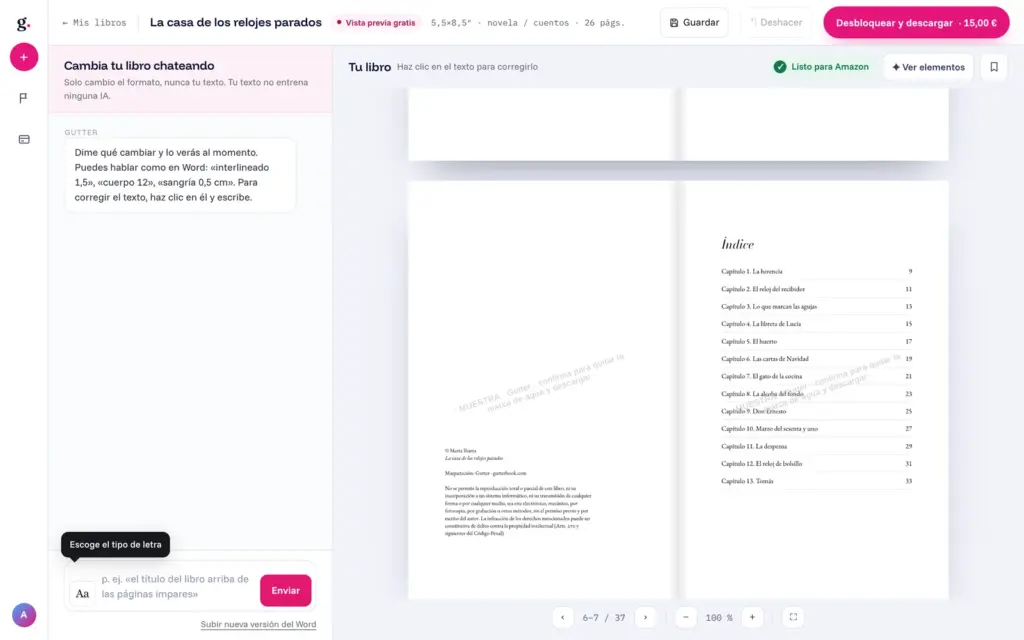
Gutter es una herramienta de Tregolam Literatura que maqueta libros con inteligencia artificial: convierte tu manuscrito en Word en un PDF de interior validado para Amazon KDP y en un ePub, y cualquier ajuste se pide por chat, con tus palabras. La IA maqueta, pero no escribe: tu texto no se modifica. Todo lo que sigue está en las páginas públicas de Gutter.
Qué hace con tu Word al subirlo
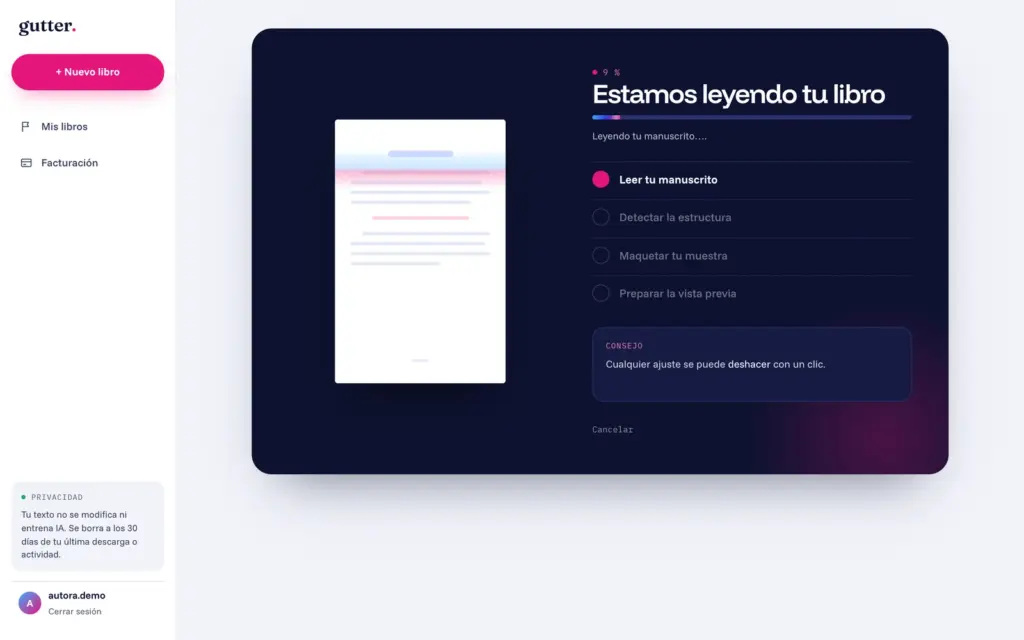
Subes el archivo .docx (o .odt de LibreOffice) tal como lo tienes, con imágenes, tablas y notas al pie, hasta 40 MB. No hace falta preparar plantillas ni aplicar estilos. Gutter lee la estructura y reconoce capítulos, partes, subtítulos, epígrafes, citas, separaciones de escena, dedicatoria, créditos e índice, y antes de maquetar te enseña lo que ha entendido para que corrijas cualquier bloque. Lo cuenta en qué hace Gutter con tu Word.
Además, aplica un paso de formato profesional RAE que puedes desactivar: comillas angulares, raya en los diálogos, puntos suspensivos y espacios dobles. Solo cambia signos y espacios, nunca palabras. Te avisa también de restos de copiar y pegar, como encabezados repetidos o títulos vacíos. Y cada entrega se verifica carácter a carácter contra tu manuscrito: si una palabra no coincide, el libro no se entrega.
Qué le puedes pedir por chat
Escribes lo que quieres como se lo dirías a un maquetador: «los títulos de capítulo más grandes», «quiero más aire entre líneas», «el número de página en la esquina». Gutter te dice qué ha entendido y el libro se actualiza en la vista previa. Si la petición es ambigua, te pregunta con dos o tres opciones. Cualquier cambio se deshace con un clic, y puedes pedir «un poco más» o «un poco menos». El chat entiende español, inglés y portugués (cómo se piden los cambios).
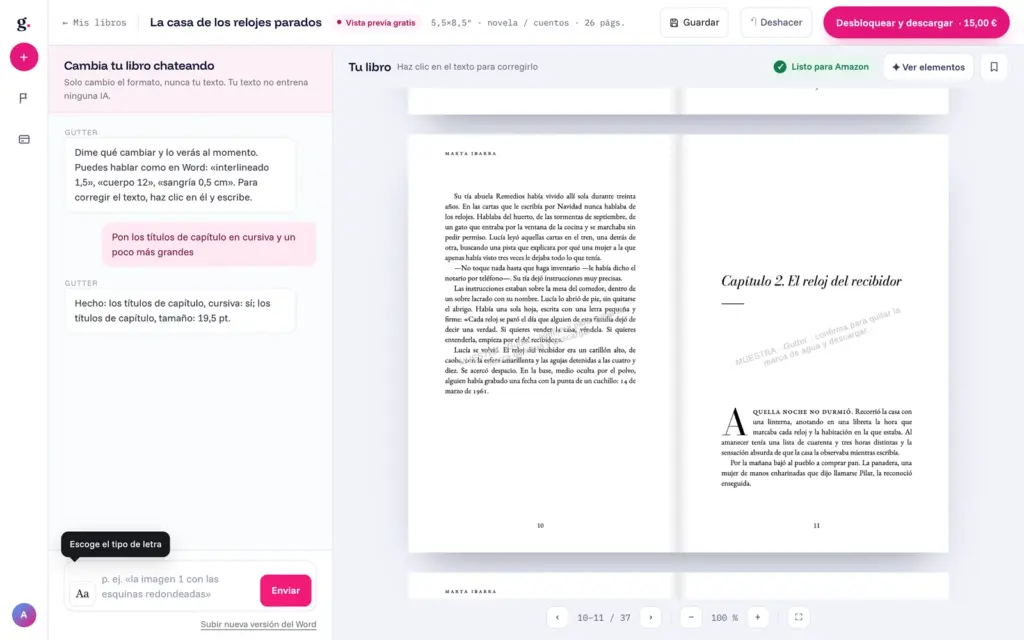
Puedes elegir entre ocho diseños de interior (cuatro para novela y cuentos, tres para no ficción y uno para álbum infantil) y más de 30 tipografías, cambiar tamaño de letra, interlineado, sangrías, letra capital, cabecera y posición del folio, y colocar las imágenes con el ratón o con el chat. Si encuentras una errata, haces clic en el texto de la vista previa y la corriges tú; la IA no toca tus palabras.
Tamaños, márgenes y validación para KDP
Eliges el tamaño al subir el Word: hay 18, entre ellos 5 × 8, 5,5 × 8,5, 6 × 9, A5 y A4. El margen interior se calcula según el número de páginas, como exige KDP, y a propósito no se puede bajar por chat. Los márgenes van en espejo, y si pides uno por debajo del mínimo de Amazon, Gutter te lo dice y propone el valor válido más cercano (tamaños y márgenes en Gutter).
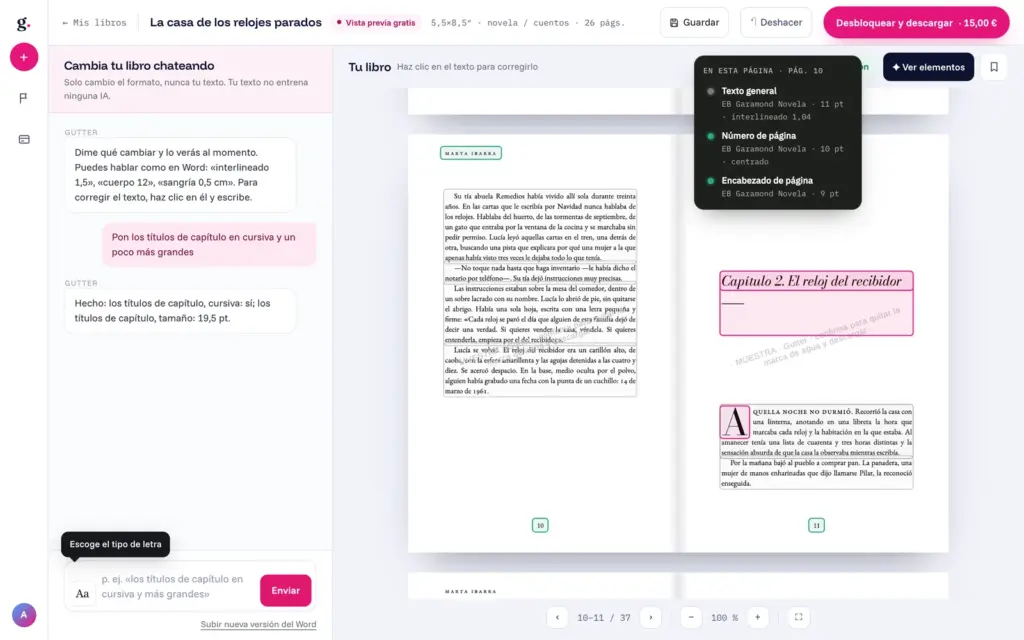
Antes de darte el archivo, valida el PDF contra las normas de KDP: tamaño válido, entre 24 y 828 páginas, margen interior mínimo, 300 ppp en cada imagen y fuentes incrustadas. Los avisos los ves antes de publicar, no cuando Amazon te devuelve el archivo. Y si KDP rechaza el archivo por la maquetación que ha generado Gutter, se reprocesa sin coste.
El ePub, incluido
El ePub sale de la misma maqueta que el PDF: capítulos en archivos propios, índice navegable, notas al pie convertidas en notas finales con enlaces de ida y vuelta, portada y metadatos. Se valida con EPUBCheck y sirve para Kindle, Apple Books, Kobo, Google Play y otras tiendas. Como es texto fluido, la letra capital y las cabeceras no se aplican en él (PDF y ePub para KDP).
Cuánto cuesta y qué ves gratis
La tarifa publicada en la página de precio es una fórmula fija: el mayor entre 15 € y el número de páginas por 0,15 €, más IVA. Es decir, desde 18,15 € con IVA incluido. Solo cuentan las páginas de texto del libro, sin portada, créditos ni páginas en blanco de maquetación, y el precio es el mismo para novela, poesía, tesis o libro ilustrado. El ePub va incluido.
Antes de pagar, Gutter maqueta tu libro entero gratis y sin tarjeta, y puedes pedir cambios por chat. Solo pagas para descargar el PDF y el ePub finales. Después del pago, el chat sigue disponible con 40 ediciones incluidas, y si las agotas puedes recargar 25 más por 4,99 € (qué incluye el pago).
Lo que Gutter no hace
No escribe ni corrige tu texto: las palabras son tuyas. No publica por ti en Amazon: tú subes el PDF en la edición de tapa blanda y el ePub en la de Kindle. No diseña la cubierta (para eso, mira cómo escoger la portada de tu libro). Y el tamaño se elige al subir, no por chat. Sobre tus datos, sus preguntas frecuentes explican que el manuscrito se borra como máximo 30 días después de la última descarga o actividad y que nunca se usa para entrenar modelos de IA.
Ejemplo: cómo maquetar una novela de 220 páginas en 6 × 9 para KDP
Ejemplo práctico con datos inventados. Lucía tiene una novela en Word, sin imágenes, y quiere publicarla en tapa blanda y Kindle con KDP. Elige 6 × 9 pulgadas (15,24 × 22,86 cm). Antes de nada, un aviso: las páginas de su Word en A4 no son las del libro. En una página más pequeña caben menos palabras, así que el libro tendrá más páginas que el documento. El margen se decide con el recuento final: supongamos que, maquetado, sale en 220 páginas.
- Margen interior: 220 páginas está en el tramo de 151 a 300, así que KDP exige al menos 12,7 mm. Lucía pone 19 mm para que el texto no se acerque al lomo.
- Exterior, superior e inferior: el mínimo sin sangrado es 6,4 mm. Pone 15 mm fuera, 17 mm arriba y 20 mm abajo (con el folio dentro del margen inferior).
- Caja de texto: 152,4 − 19 − 15 = 118,4 mm de ancho y 228,6 − 17 − 20 = 191,6 mm de alto.
- Letra: 11 pt con interlineado de 14 pt (un 127 %, dentro del 120-145 % recomendado). Salen unas 38 líneas por página.
- Sangría: 11 pt (una vez el tamaño de letra), sin espacio entre párrafos.
- Sangrado: no lo necesita, porque no hay imágenes a sangre. El PDF mide 6 × 9 exactas.
Si al ajustar la letra el libro pasara de 300 páginas, el mínimo interior subiría a 15,9 mm: sus 19 mm seguirían siendo válidos, pero conviene revisarlo cada vez que cambie la extensión. Con la tarifa publicada de Gutter, 220 páginas de texto serían 220 × 0,15 = 33 € más IVA (39,93 € con el 21 %); la cifra exacta te la da la calculadora de precio. Para el paso siguiente, la subida a Amazon, tienes la guía de cómo maquetar un libro para Amazon KDP y nuestro artículo sobre costes y ganancias de publicar en Amazon.
¿Cuándo Gutter y cuándo un maquetador profesional?
Gutter encaja muy bien con libros de texto corrido: novela, relato, ensayo, autoayuda, poesía, memorias, tesis. Es decir, libros donde la calidad depende de aplicar bien las reglas en cientos de páginas iguales, que es justo lo que se automatiza.
Un maquetador profesional sigue siendo la mejor opción cuando cada página es un diseño distinto: libros muy ilustrados, de cocina o de viajes con fotos y textos combinados, álbumes con texto sobre la ilustración, libros de texto con muchas cajas y esquemas, o maquetas que deben seguir la línea de diseño de una colección. También si quieres que alguien se ocupe de todo el proceso, no solo de la maqueta: corrección, portada, ISBN, impresión y distribución. Eso es lo que hacemos en Tregolam cuando te ayudamos a publicar un libro.
Y si tienes el Word listo y quieres comprobar cómo quedaría como libro, la prueba no cuesta nada: sube tu Word a Gutter y mira la vista previa gratis.
Preguntas frecuentes sobre cómo maquetar un libro
¿Se puede maquetar un libro en Word?
Sí. Necesitas ajustar el tamaño de página, usar márgenes simétricos con el medianil que pide KDP, trabajar con estilos y con saltos de sección para la numeración, y exportar a PDF con las fuentes incrustadas. Es gratis pero lento, y Word no comprueba las normas de KDP ni exporta a ePub.
¿Qué programa es mejor para maquetar un libro?
Depende de lo que quieras aprender. InDesign y Affinity son los más completos, pero exigen formación. Vellum (solo Mac), Atticus, Kindle Create y Reedsy Studio dan resultados correctos con plantillas. Si prefieres no aprender ningún programa, Gutter maqueta tu Word y te deja ajustar el resultado por chat.
¿Qué tamaño y márgenes debe tener un libro?
Para novela, los tamaños más usados son 5,5 × 8,5 y 6 × 9 pulgadas en KDP, y el A5 (14,8 × 21 cm) en Europa. El margen interior depende de las páginas: en KDP va de 9,6 mm (hasta 150 páginas) a 22,3 mm (701 a 828), y el exterior mínimo es 6,4 mm sin sangrado. En la práctica, deja bastante más que el mínimo.
¿Cuánto cuesta maquetar un libro?
Hacerlo tú en Word o con Kindle Create, Reedsy Studio o Affinity no cuesta dinero, solo tiempo. Atticus cuesta 147 dólares, Vellum de 199,99 a 249,99 e InDesign, 26,43 € al mes. Con Gutter pagas 0,15 € por página más IVA, con un mínimo de 15 € (calcula tu precio), y un maquetador profesional te dará presupuesto según el libro.
Del manuscrito a la librería
Edición, cubierta, distribución y campaña de lanzamiento. Tres packs desde 490 €.
Ver los packsPlantilla para escribir tu libro
Un documento ya maquetado con márgenes, estilos y jerarquías para empezar sin pelearte con el formato.
Descargar


Deja un comentario